
IOS Bark 推送教程
入口(2026-10 新版推送体系):登录 → 用户中心 → 信息推送设置 → 推送渠道 → 「新增推送渠道」→ 选择「Bark · iOS」。渠道只管"发到哪",推什么内容到「推送规则」里配置;支持云端直发与设备托管两种方式。整体架构见信息推送设置;同一类型可建多个渠道,用备注名区分。
什么是Bark?
Bark是专为苹果手机(iOS系统)设计的推送工具,由Finb开发。它的特点是:
通过系统自带功能接收推送,不耗电
不需要后台运行
推送信息会保存在手机本地
适合谁:用 iPhone、想用系统原生通知收线报的人。需要一个 Apple ID 安装 Bark App;选「云端」方式时不用开电脑。
准备工作
注册会员或 VIP 账号都可以(注册会员 1 条规则 / 1 个渠道,云端 10 条/天;VIP 15 条规则 / 20 个渠道,云端 100 条/天)
可选:一台常开的电脑——只有「设备托管」方式才需要,云端方式关机也能收
电脑浏览器安装「线报酷」扩展(同样只在设备托管方式下需要)
设置步骤
第一步:获取Bark推送地址
在苹果手机上安装Bark应用
打开Bark应用,找到"服务器"选项
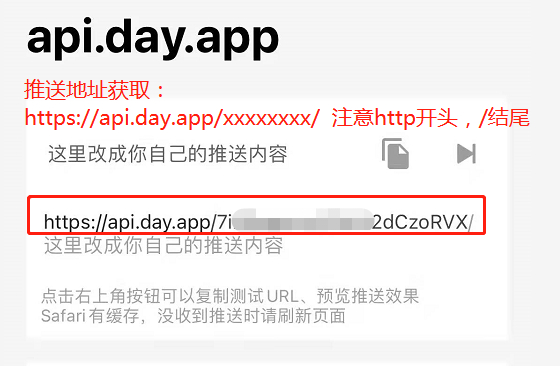
你会看到一个类似这样的地址:
https://api.day.app/你的专属代码/这就是你的推送地址(图中框选部分)
第二步:在本站新增渠道并填写地址
打开用户中心 → 信息推送设置 → 推送渠道 → 「新增推送渠道」→ 类型选「Bark · iOS」
在「Bark 推送 Key 或完整 URL」栏填写你的 Bark 地址,例如
https://api.day.app/abcdefghijk多台设备:可换行填多个地址
推送参数设置(渠道字段对照)
| 渠道字段 | 必填 | 说明 |
|---|---|---|
| Bark 推送 Key 或完整 URL | ✅ | 如 https://api.day.app/你的Key;可多行填多台设备 |
| 分组 group(可选) | — | 默认:线报酷 |
| 音效 sound(可选) | — | 如 minuet(先在 Bark 应用试听) |
| 时效性 level(可选) | — | timeSensitive 时效性(专注模式也显示)/ passive 无感 |
| 图标 icon(可选) | — | 图标 URL(JPG/PNG) |
Bark 正文上限 32000 字节,超长会自动截断;本站已改为 POST 发送,不需要你手动设置 GET 或 Content-Type。老教程的 URL 拼参数写法(/{标题}/{正文}?url=…)也已不需要——标题/正文/链接由推送规则的「推送格式」统一拼装,渠道只负责送达与展示偏好。
自建服务器
Bark 支持自建:推送 Key 处直接填你的自建完整地址即可(云端直发无跨域限制,无需放行域名)。
开始使用
- 保存渠道 → 点「发送测试」,iPhone 收到即通;
- 推送规则里勾选本渠道并打开开关;
- 推送方式建议选「云端」:服务器直发,电脑关机也能收;「设备托管」方式才需要电脑和扩展在线。
收不到?先看查看推送报错。
常见问题
配好了却收不到?
按顺序查:①渠道点「发送测试」是否成功;②推送规则是否勾了本渠道且开关已开;③iPhone 是否允许 Bark 发送通知(Bark App 内可再点一次测试);④选云端时渠道的推送方式是否为「云端」,选设备托管时电脑和扩展是否在线。
地址该填到哪里?
填 Bark App 首页显示的完整地址(到你的专属 Key 为止);自建服务器就填自建域名下的同格式地址。地址末尾带不带 / 都可以,渠道会自动处理。
多台手机怎么收?
同一个渠道里换行填多个 Key;也可以按设备分别建渠道,用备注名区分。
最近更新
- 2026-10:对应渠道类型「Bark · iOS」;云端直发与设备托管均可。